

Dernière mise à jour de l'article le 7 mai 2026 par Nzokal
Bon voilà qu'on arrive au moment où votre Starlink est installé et la connexion fonctionne au top, cependant vous remarqué qu'il y a des coins de la maison où le Wifi n'y arrive pas ou que votre voisin qui ne vous salut jamais est entrain de profiter de votre connexion ou encore que la puberté de vos enfants les poussent à ouvrir des sites adultes; Eh bien tout ça peut arriver parce que vous n'avez pas étendu la couverture Wifi dans toute la maison ou sécurisé votre Wi-Fi ou encore utiliser votre propre routeur pour mettre en place des restrictions.
Ce qui reste une nouvelle positive est qu'avec le routeur de Starlink, il est bien possible à travers l'application d'exécuter ses paramètres qui vont aider à optimiser le routeur mais ça reste basique.
Même si ça reste basique, dans ce guide je vais vous expliquer comment configurer le routeur Starlink pas à pas, que vous vouliez simplement personnaliser votre réseau Wi-Fi, créer un système maillé (augmenter la couverture Wifi pour couvrir de grande surface), ou passer en mode Bridge pour utiliser un routeur tiers plus puissant (ASUS, TP-Link, Linksys, etc...).
le routeur Starlink et ses limites
Il serait coutume de commencer par vous dire ce que votre routeur fourni dans votre kit peut faire et ne peut pas avant qu'on ne tombe dans la configuration.
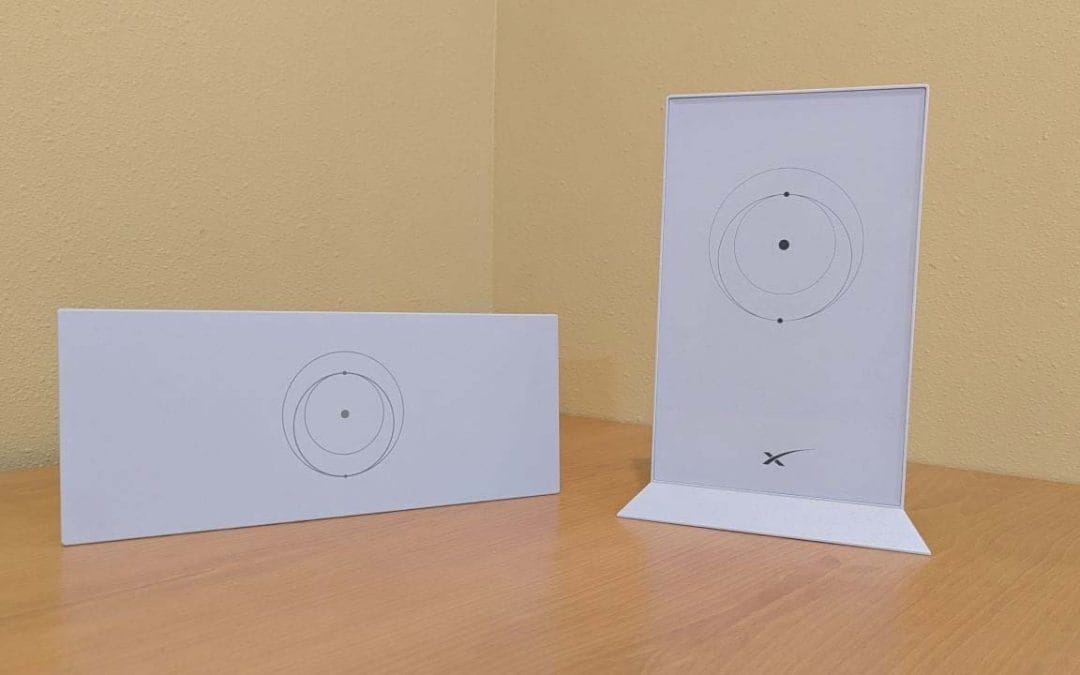
Au touché, il est indéniable que les routeurs V2 et V3 sont vraiment solides et ne sont pas si légers que ça. Je vous donne ici l'essentiel des caractéristiques à savoir d'eux :
- Le Routeur V2 fournit avec l'antenne motorisé comporte une technologie Wi-Fi 5 double bande et peut supporter jusqu'à 128 appareils connectés simultanément. Son indice de protection est IP54. À lui tout seul il peut couvrir une superficie de 185m² si on estime qu'il y a pas de murs aux alentours et il fonctionne en réseau maillé avec d'autres nœuds Starlink de la même génération. Il ne possède aucun port Lan Ethernet ce qui est ridicule !
- Le Routeur V3 fournit avec l'antenne Standard 4X quant à lui est une net amélioration de son prédécesseur. On y retrouve la technologie Wi-Fi 6 tri-bande, 2 ports Lan Ethernet. Il peut couvrir une superficie de 297m² sans obstructions et peut supporter jusqu'à 235 appareils connectés simultanément. Il peut aussi fonctionner en réseau maillé avec d'autres nœuds Starlink de 2e génération et de 3e génération.
- Le Routeur Mini a les même caractéristique technique que le routeur V3 sauf au niveau de la portée qui est de 204m² annoncée , il est livré avec l'antenne Mini et l'antenne Standard 4

Malgré les différentes qualités que je viens de citer, ces routeurs Starlink ont également de gros défauts et sont limités :
- Aucun port Ethernet: Oui je répète ça parce que c'est important et criminelle de ne pas en avoir sur un routeur et ça c'est propre au modèle de routeurs V2 pour l'antenne motorisée. Il faut être obligé d'acheter un adaptateur Ethernet Starlink séparément que vous pouvez retrouver sur Amazon vu qu'il n'existe plus sur la boutique officielle ainsi vous pourrez connecter un appareil en filaire.
- Pas d'interface web classique: Toute la configuration passe exclusivement par l'application mobile parceque la version Web a été abandonnée depuis longtemps donc si vous vous rendez à l'adresse du routeur comme on le fait avec les routeurs tiers (par défaut 192.168.1.1) étant sur un PC, vous aurez juste la possibilité d'avoir des infos de debug et a possibilité de redémarrer le routeur
- Options réseau avancées très limitées: Pas de VPN, pas de redirection des ports natif, pas de QoS configurable. Comment comptez vous donc configurer vos caméras connectés par exemple ou régler votre trafic pour qu'une personne ne monopolise pas le réseau avec un téléchargement ?
- Aucune compatibilité système maillés tiers: Si vous comptez utiliser un système maillé pour augmenter la portée de votre routeur Starlink en essayant de synchroniser avec le routeur Starlink, il ne marchera pas.
On ne va pas se mentir, pour la plupart des utilisateurs, le routeur fourni suffit largement. Mais si vous êtes un télétravailleur exigeant ou un gamer; une grande maison à couvrir, croyez moi, ça ne va pas faire long avant que vous ne sentiez les limites.
💡 Prérequis : Avant de commencer, assurez-vous que votre kit est correctement installé. Si ce n'est pas encore le cas, consultez ce guide sur Comment installer Starlink étape par étape.
Les 3 modes de configuration possibles
J'ai essayé de ranger en 3 modes que je trouve intéressante dans des usages diversifiés. Voici un aperçu rapide pour vous aider à identifier ce qui correspond à votre besoin :
- Usage basique : ça c'est pour une personne qui fait un usage basique de son routeur Starlink. Principalement pour des personnes qui veulent juste avoir internet en Wifi dans un espace restreint ou petit logement à couvrir . Vous n'avez besoin de rien de plus que le routeur de base.
- Grande surface (Solution proposée par Starlink) : Si vous avez une grande maison et avez besoin d'une couverture étendue alors à ce moment là je préconise l'utilisation de nœuds maillés Starlink pour augmenter le signal Wi-Fi. Un ou deux nœuds devraient suffire.
- Utilisation avancée (Solution tierce) : Si vous avez besoin d'un routeur plus puissant ou d'un système maillé d'un constructeur tiers pour couvrir de grandes zones et connecter d'autres appareils en réseau, il serait préférable de configurer votre routeur Starlink en mode bypass.
Chaque mode a ses avantages et il est possible même de combiner le fait d'activer le mode Bridge et un système maillé tiers comme Deco ou Orbi sans prendre un nouveau routeur tiers.
1- Configurer le routeur Starlink (Usage basique)
C'est la configuration la plus simple et la plus courante. Vous gardez le routeur Starlink tel qu'il est livré mais vous personnalisez tous les paramètres via l'application.
Sécuriser votre nouveau Wifi
Pour le tout premier démarrage de votre routeur fourni, vous allez remarquer qu'il diffuse un réseau Wifi nommé "STARLINK" sans aucun mot de passe. Vous allez vous connecter dessus avec votre téléphone.
Téléphone sur lequel vous aurez au préalable eu à installer l'application Starlink (Si ce n'est pas le cas, vous pouvez trouver l'appli téléchargeable sur App Store ou Google Play). Normalement quand vous vous connectez dessus en ayant l'application , une fenêtre de configuration s'ouvre automatiquement.
Si ça n'a pas été le cas, vérifiez bien que vous soyez connecté au Wifi et rendez-vous dans l'application. On va sécuriser votre réseau pour commencer. Tant que vous ne l'avez pas fait, n'importe qui à portée peut se connecter.
- Appuyez sur Paramètres
- Restez sur l'onglet "Routeur"
- Sélectionnez le Wifi "STARLINK"
- Dans Nom du réseau (SSID), entrez le nom que vous voulez (exemple :
Starlink Pulse) - Dans Mot de passe, créez un mot de passe fort , il est conseillé souvent d'avoir au moins 12 caractères avec chiffres, lettres et symboles
- Appuyez sur Enregistrer
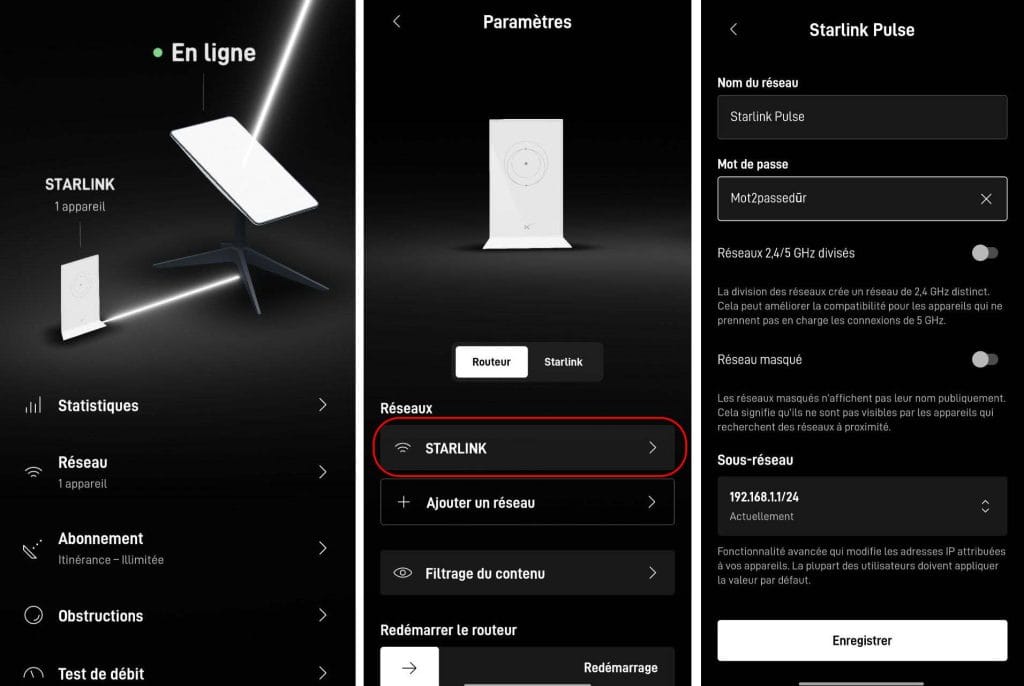
Le routeur redémarre en 30 secondes environ. Depuis votre appareil, cherchez le nouveau nom de Wifi que vous venez de créer pour vous reconnecter en utilisant le mot de passe que vous avez entré. Personne ne peut plus se connecter sans vous avoir demandé ce mot de passe dès ce moment.
Configurer le réseau invité
Le routeur Starlink permet de créer un réseau Wi-Fi séparé pour vos invités, sans leur donner accès à votre réseau principal donc impossible de gérer les paramètres de Starlink et aucun accès à vos appareils connectés.
- Dans Paramètres → Routeur → Ajouter un réseau
- Personnalisez le nom et le mot de passe de ce second réseau
- Dans l'onglet "Mode réseau", changer le paramètre par défaut en sélectionnant "Invité"
- Enregistrez pour terminer
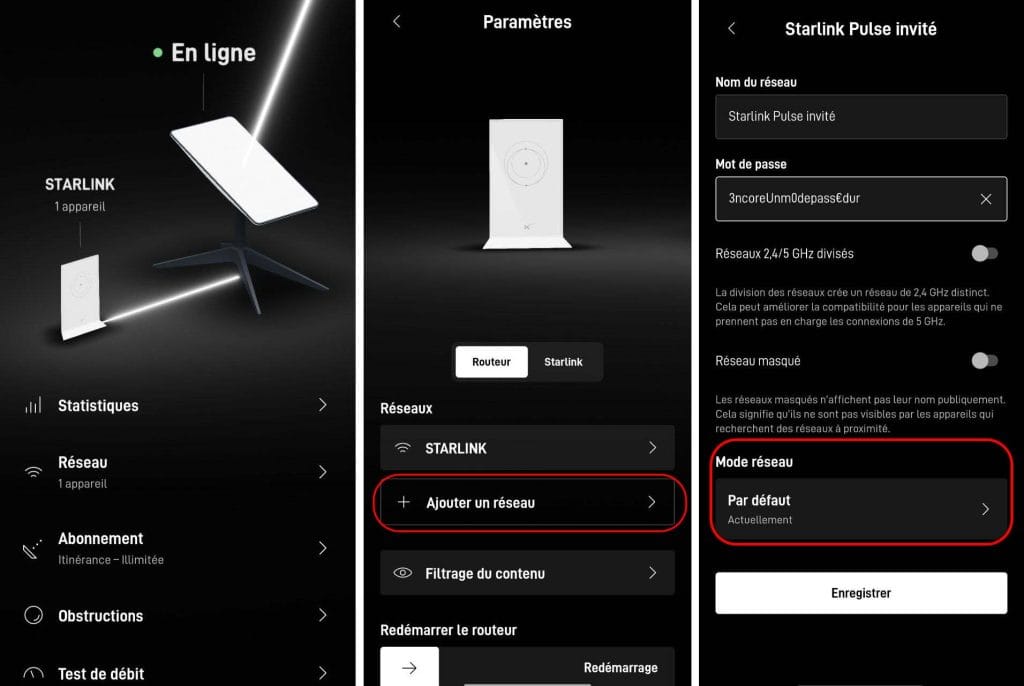
Vos invités se connectent dessus pendant que vous gardez votre réseau principal privé
Activer le contrôle parental (optionnel)
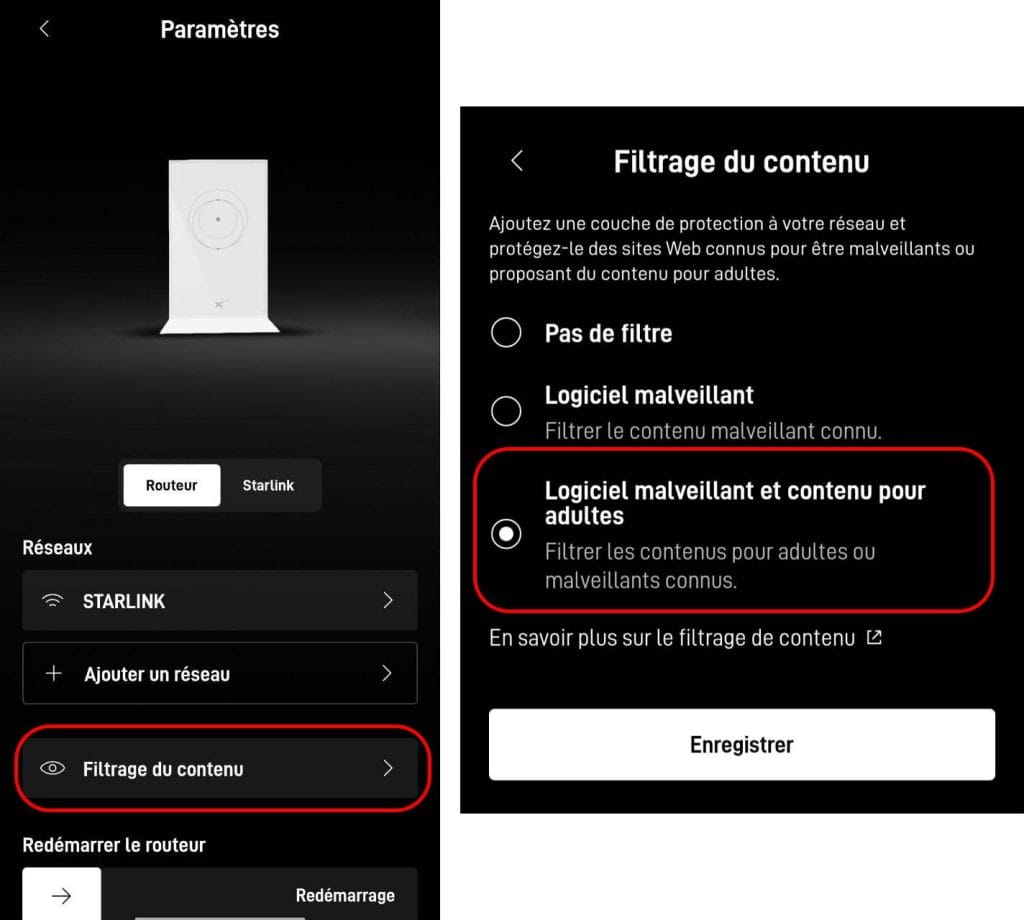
Quand on a des enfants à la maison, il faut bien les protéger des dangers qui entourent la sphère du Web. C'est une chose qui est possible et proposée dans l'application bien que ça reste un filtrage ne sera pas à négliger. Pour cela, il faut juste :
- Allez dans Paramètres → Routeur → Filtrage du contenu
- Cochez la case pour "Logiciel malveillant et contenu pour adultes"
- Cliquez sur "Enregistrez" et c'est tout
Toujours dans l'application, dans le menu principal vous allez remarquer la section "Réseau" qui liste tous les appareils actuellement connectés à votre routeur. C'est utile pour vérifier qu'aucun intrus ne s'est glissé, et pour identifier quel appareil consomme le plus de bande passante. Il est même possible de suspendre internet à un appareil depuis cet espace et renommer pour savoir qui est qui.
📱 Pour aller plus loin dans la maîtrise de l'app, consultez ce guide dédié à l'application Starlink et ses fonctionnalités.
2- Étendre la couverture avec un réseau maillé Starlink (Solution proposée Starlink)
Nombreuse sont les personnes qui se trouve confronté au fait que le Wi-Fi de Starlink ne couvre pas toute la maison. Vous allez avoir des zones mortes par exemple dans les chambres du fond ou au premier étage etc. La solution la plus courante est d'ajouter un ou plusieurs nœuds maillé et ça c'est une solution que Starlink permet.
Quand je parle de réseau maillé, c'est dans l'expression française car vous pourriez entendre dire aussi "réseau mesh" qui est de l'anglicisme. C'est une technique qui permet d'utilise plusieurs routeurs qui communiquent entre eux pour créer un seul Wi-Fi étendu. Contrairement à un répéteur Wi-Fi classique, les appareils basculent automatiquement vers le nœud le plus proche sans perdre la connexion.
Acheter un nœud maillé Starlink
Les nœuds maillé Starlink se commandent directement sur la boutique officielle dans votre compte Starlink au prix de 140 €. Personnellement je le trouve trop cher pour les caractéristiques et options qu'il offre.
Attention : Les routeurs de deuxième génération ne sont compatibles qu'entre eux. Quant au routeur V3, il a la possibilité d'être compatible avec la V2 pour faire du maillage ou encore avec le routeur Mini.
Étape 1 : Placer le nœud maillé stratégiquement
Pour une couverture optimale, le nœud maillé doit être placé à mi-chemin entre votre routeur principal et la zone à couvrir. Pas plus d'une à deux pièces de distance. S'il est trop loin, il ne captera pas assez bien le signal du routeur principal pour le relayer efficacement.
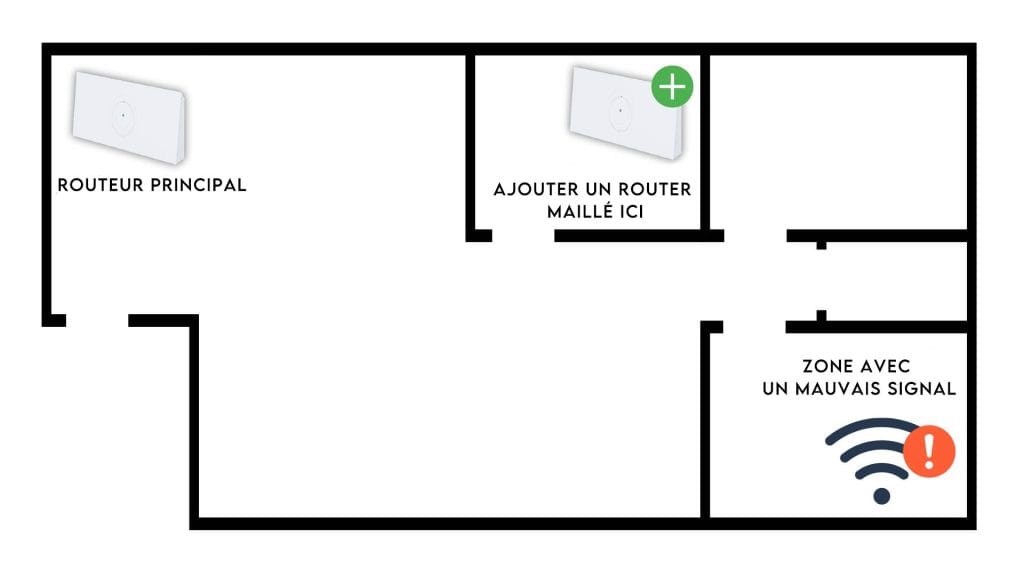
Le mauvais placement serait de le mettre le plus loin possible comme dans la pièce qui n'a pas de Wi-Fi. Le meilleur emplacement serait à mi-distance entre le routeur et la pièce qui n'a pas de Wi-Fi, dans une zone où vous avez encore du signal correct comme sur mon schéma.
Étape 2 : Brancher le nœud maillé et Appairer
- Branchez le nœud maillé à une prise électrique avec le câble fourni et attendez environ quelques minutes (3 à 5 mins ) le temps de démarrer
- Restez connecté à votre réseau Starlink principal, ne vous connectez surtout pas au nouveau réseau qu'émet le nœud
- Il est possible que vous receviez une notification sur mobile de l'application de liaison existante possible.
- Si vous n'obtenez pas de notification, restez connecté au Wifi principal et non le nouveau Wifi "STARLINK" puis ouvrez l'application Starlink
- Allez dans Paramètres → Starlink → Ajouter un Nœud
- L'application détecte automatiquement le nouveau nœud
- Confirmez l'appairage
Le nœud maillé va rejoindre directement votre réseau existant. Automatiquement il va de lui même prendre le nom de votre Wi-Fi et le même mot de passe que votre routeur principal. Quand vous aurez à bous balader dans votre maison, vos appareils basculeront tout seuls d'un routeur à l'autre en fonction de l'endroit où vous vous trouvez.
Pour une très grande maison, vous pouvez enchaîner plusieurs nœuds. Chacun va pouvoir être lié de la même manière. Sachez simplement que plus vous avez de nœuds en chaîne, plus la vitesse se dégrade à chaque saut. En général, 2 ou 3 nœuds suffisent.
3- Activer le mode Bridge et bypass le routeur starlink (solution avancée)
C'est le mode le plus puissant et technique de tous car moi je l'utilise aussi vu que ça permet une meilleur liberté. Il permet de désactiver complètement le routage du Starlink pour le remplacer par votre propre routeur ou même un pare-feu .
Je pourrais citer plusieurs intérêts à passer en mode Bridge avec le routeur Starlink :
- Meilleures performances - Certains routeurs tiers offrent des portées et débits supérieurs à ceux proposés par Starlink
- Fonctions avancées - VPN, QoS, redirection de port, serveur DNS personnalisé
- Éviter le Double NAT - c'est le principal problème quand on branche un routeur derrière le Starlink sans activer le Bridge. La connexion fonctionnera cependant deux systèmes de NAT en cascade créent des instabilités, surtout en gaming et en visioconférence
- Utiliser un système mesh tiers - Deco, Orbi, Eero, etc.
Pendant que Starlink propose son routeur maillé à 140 €, vous trouverez par exemple le Deco en pack de 2 pour le prix de 150 €
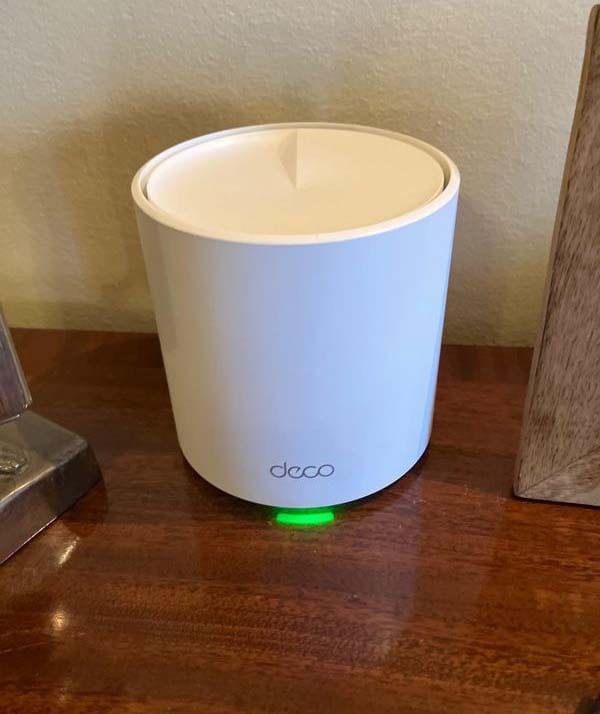
Les seules choses qui vont être manquantes quand vous allez passer en mode bridge sont:
- Le Wi-Fi du routeur Starlink qui va rester totalement désactivé et franchement je ne vois pas où est le mal
- Vous ne pouvez plus monitorer votre routeur via l'app Starlink juste l'antenne
Si vous tenez tant à vouloir encore utiliser votre routeur Starlink histoire de revenir à la normal, il faut faire un reset usine du routeur Starlink
Le Matériel nécessaire
Pour activer le mode Bridge sur les routeurs de Starlink, il vous faut :
- L'adaptateur Ethernet Starlink uniquement si vous avez le routeur V2
- Un routeur tiers avec port WAN , moi j'utilise un routeur Asus AX 4200 par exemple
- Un câble Ethernet de bonne qualité
ℹ️ Note : L'ancien routeurs Gen 1 pour l'antenne Starlink en parabole avait un port Ethernet intégré. Sur le routeur Gen 2 de l'antenne motorisée, il s'est retrouvé retiré, d'où la nécessité de l'adaptateur. Puis retour du port Ethernet sur le routeur Gen 3.
Retrouvez mon article dédié au branchement de l'adaptateur Starlink pour les routeurs V2 ici
Étape 1 : Connecter votre routeur tiers
- Prenez un câble Ethernet
- Branchez une extrémité dans le port RJ45 du routeur Starlink
- Branchez l'autre extrémité dans le port WAN (ou Internet) de votre routeur tiers
- Alimentez votre routeur tiers et attendez qu'il démarre
Étape 2 : Activer le mode Bypass dans l'application Starlink
Cette étape est cruciale pour éviter le Double NAT.
- Connectez-vous au Wi-Fi Starlink (celui du routeur Starlink)
- Ouvrez l'application Starlink
- Allez dans Paramètres → Routeur → Mode contournement
- Faites avancer le commutateur pour confirmer le "Contournement"
Le routeur Starlink redémarre et vous verrez que même son Wi-Fi disparaît définitivement jusqu'à ce qu'un reset usine un jour se fasse. Tout le trafic est maintenant géré par votre routeur tiers.
Étape 3 : Configurer votre routeur tiers
Comme je l'ai mentionné un peu plus haut, je possède un Routeur Asus de la gamme TUF AX et pour accéder à l'administration, il faut taper l'adresse 192.168.50.1 dans le navigateur. Cependant l'interface admin peut être trouvé différemment chez d'autres fabricants et par défaut c'est souvent 192.168.1.1 ou via l'app dédié.
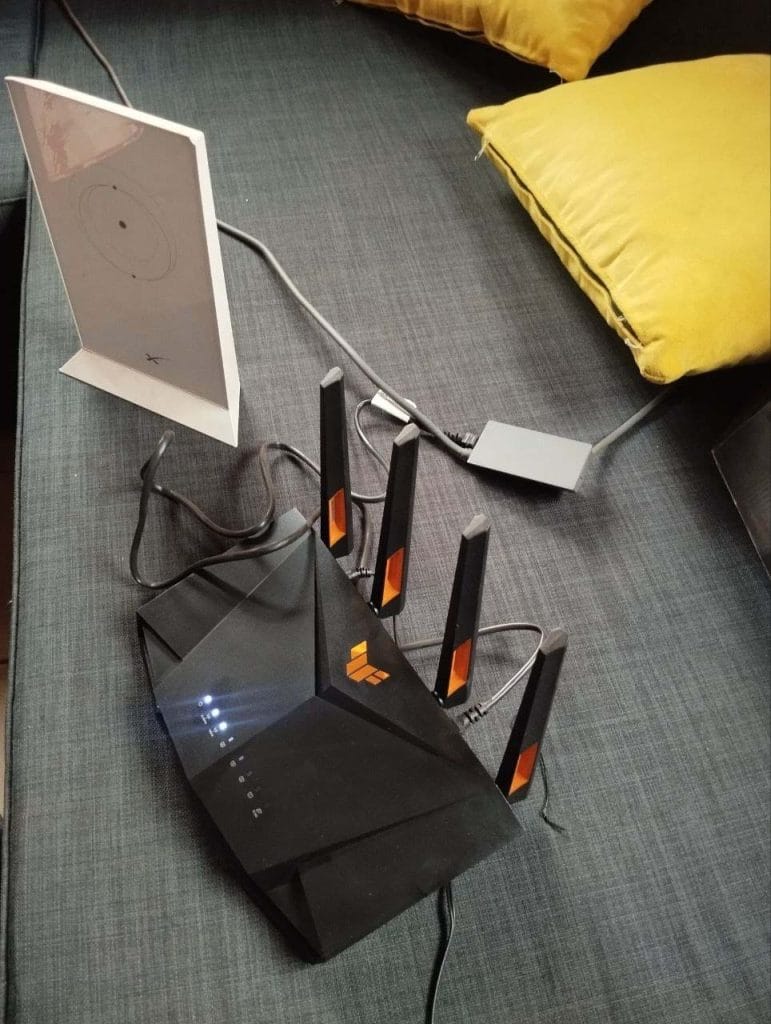
- Dans la configuration WAN, il faut choisir "IP Dynamique" (DHCP)
- Désactivez l'option "Block private networks" si elle existe (Starlink utilise du Carrier-Grade NAT en 100.64.x.x, qui est techniquement une plage privée)
- Configurez votre nom du Wi-Fi et mot de passe
- Sauvegardez
Votre nouveau réseau Wi-Fi est maintenant actif. Profitez d'internet Starlink via un routeur tiers au lieu du routeur de Starlink. N'oubliez pas vos appareils qui étaient connectés à l'ancien réseau et qui doivent être reconnectés.
Problèmes fréquents de configuration
Après activation du mode contournement et que vous n'avez plus de connexion, Il faut vérifier que le câble Ethernet est bien branché entre l'adaptateur et le port WAN de votre routeur tiers et non le port LAN. Confirmez que votre routeur tiers est configuré en DHCP client côté WAN.
Double NAT détecté sur mon routeur tiers ça implique que vous avez oublié d'activer le mode contournement dans l'app Starlink. Retournez dans Paramètres → Routeur → Mode contournement et activez-le.
Appareils qui se déconnectent aléatoirement en maillé: Les nœuds sont trop éloignés les uns des autres. Il faut les rapprocher et relancer l'appairage.
FAQ Routeur Starlink
Le routeur Starlink est-il un bon routeur ? Oui pour un usage grand public. Non pour des besoins avancés. Il offre un Wi-Fi 6 tri-bande performant et supporte 128 appareils, mais manque de fonctions pro comme le VPN, le port forwarding ou le QoS configurable.
Peut-on utiliser n'importe quel routeur avec Starlink ? Oui, à condition d'avoir l'adaptateur Ethernet Starlink (pour les routeurs V2) et d'activer le mode Bypass. Tous les routeurs avec port WAN fonctionnent : ASUS, TP-Link, Linksys, Netgear, Deco, Orbi, Eero, pfSense, OPNsense.
Combien d'appareils le routeur Starlink peut-il gérer ? Officiellement 128 appareils pour V2 et 235 appareils pour V3 . En pratique, au-delà de 20-30 appareils actifs simultanément, vous pouvez ressentir une baisse de performance.
Le Starlink Mini a-t-il les mêmes options ? Bien que l'antenne Mini soit livré avec un routeur Mini, il possède un routeur intégré directement dans l'antenne. Il supporte la configuration Wi-Fi basique et le mode contournement.
Faut-il garder le routeur Starlink branché en mode Bridge ? Oui, il reste branché pour alimenter l'adaptateur Ethernet et gérer la communication avec l'antenne. Seule sa fonction Wi-Fi et routage est désactivée.
Quelle est la différence entre maillage et bridge ? Le maillage ajoute des routeurs supplémentaires au réseau Starlink pour étendre la couverture, tout en gardant le routeur Starlink actif. Le bridge désactive complètement le routeur Starlink pour laisser un routeur tiers prendre le relais.
Peut-on mettre un VPN sur le routeur Starlink ? Non, le routeur Starlink ne permet pas d'installer un VPN au niveau routeur. Pour cela, vous devez passer en mode Bridge et utiliser un routeur tiers qui supporte les VPN
Le mode contournement supprime-t-il mes paramètres ? Oui, quand vous activez ou désactivez le mode contournement, le routeur Starlink revient à sa configuration d'usine. Vos SSID et mots de passe seront à reconfigurer.
Votre routeur Starlink est maintenant parfaitement configuré
Vous avez désormais toutes les clés pour configurer votre routeur Starlink selon vos besoins réels. Que vous restiez sur le mode Wi-Fi standard, que vous étendiez votre réseau ou que vous passiez en Bridge avec votre propre routeur personnalisable, vous savez maintenant exactement comment procéder.
Pour aller plus loin :
- Si votre connexion n'est pas aussi rapide qu'espérée, consultez comment améliorer la vitesse internet et le ping Starlink
- Pour profiter pleinement de votre réseau avec une box TV, lisez notre comparatif Quelle box TV avec Starlink ?
Un doute sur une étape, une question sur votre configuration spécifique ? Laissez-moi un commentaire en bas de page, j'y réponds personnellement.
