

Dernière mise à jour de l'article le 27 février 2026 par Nzokal
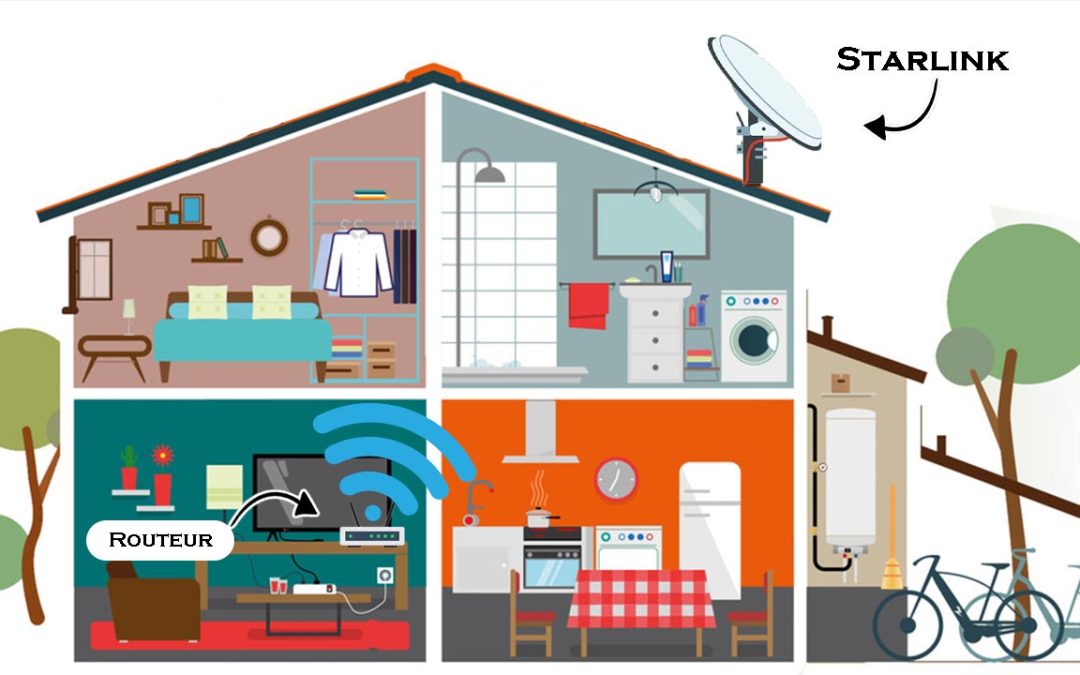
Je vais vous montrer comment créer un maillage Starlink afin d’étendre la couverture et les performances Wifi dans toute votre maison.
Si vous cherchez à améliorer le signal Wifi Starlink chez vous car le réseau internet ne couvre pas les moindre recoin de votre maison, mettre en place un réseau maillé est la solution idéale. Les réseaux maillés offrent une couverture Wifi fluide sur de grandes zones, et leur installation est plus simple qu’on ne le pense.
C'est quoi un réseau maillé Starlink?
Il se peut que vous ayez remarqué que le seul routeur fourni par Starlink ne vous suffise pas car dans certaine zone de votre de votre maison, vous n'avez aucun signal sur votre appareil simplement parce que la couverture Wifi n'est pas suffisante. C'est ici que peut intervenir la mise en place d'un réseau maillé.
Un réseau maillé Starlink étend la couverture en plaçant des routeurs maillés Starlink entre votre routeur principal et les espaces où le signal est faible. L'intérêt est d'avoir de meilleures performances et donc de placer les routeurs maillés Starlink à des endroits stratégiques du routeur principal.
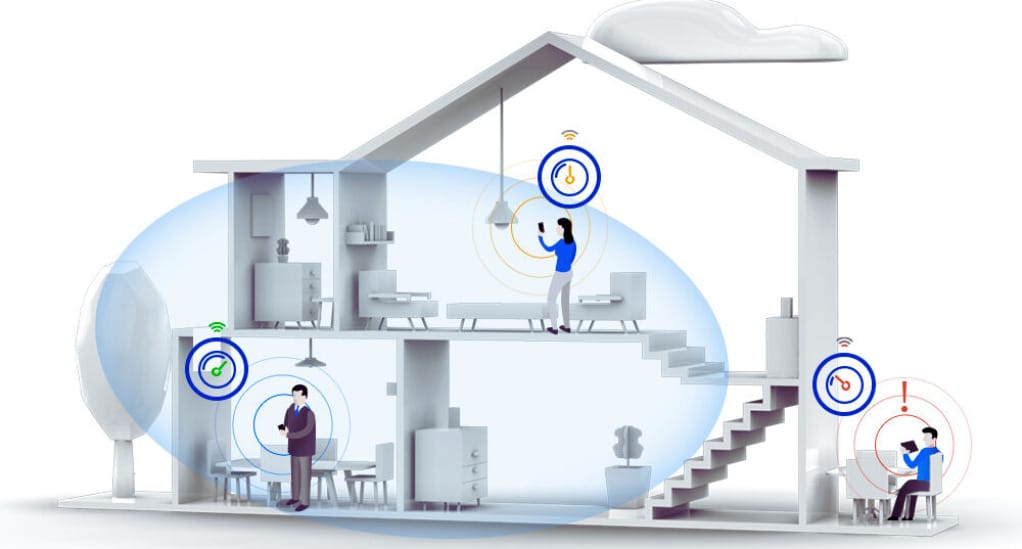
Il est déconseillé d’utiliser plus de trois routeurs maillés Starlink. Pour les grandes maisons, le câblage des routeurs Starlink peut améliorer considérablement la couverture et les performances du Wi-Fi. Les connexions câblées éliminent les interférences sans fil causées par les murs ou les meubles, ce qui garantit une connexion stable et rapide. Vous pouvez faire passer des câbles Ethernet à partir du routeur principal pour connecter directement des routeurs supplémentaires ou des nœuds maillés. Cette configuration est particulièrement avantageuse dans les maisons de plus de 550 mètres carrés où le maillage sans fil seul peut ne pas suffire.
Starlink propose son propre système de maillage pour une solution clé en main. Mais si vous avez besoin de fonctionnalités supplémentaires et de meilleures performances, vous pouvez aussi utiliser un système de maillage réseau tiers avec Starlink.
Configuration d'un réseau maillé Starlink
Il faut savoir que chaque kit Starlink est livré avec un routeur principal donc vous pouvez créer un maillage Starlink en ajoutant d’autres routeurs à votre installation. Les routeurs se connectent entre eux sans fil, ce qui rend le processus de configuration très simple.
On va prendre le cas ici d'une maison avec différents étages à couvrir. Si le routeur se trouve au sous-sol, cela implique que normalement vous n'aurez pas de signal par exemple au second étage. Alors prendre un routeur maillé supplémentaire pourrait être la solution pour avoir un signal au second étage et vous permettra d'avoir un réseau dans toute la maison.
Étape 1 – Trouver le bon emplacement
Votre système maillé ne sera performant que si vous placez les nœuds aux bons endroits. Le meilleur moyen est d’identifier d’abord les zones où le Wifi est faible.
Faites un test de vitesse dans l’application Starlink près de votre routeur principal. C’est votre vitesse de référence. Ensuite, déplacez-vous dans chaque pièce et répétez le test. Plus vous êtes loin du routeur principal, plus les débits chutent. Si vous trouvez une zone avec moins de 20 Mbps en téléchargement, cela signifie que le signal est trop faible.
Pour couvrir ces zones, placez un nœud maillé Starlink à mi-chemin entre le routeur principal et la zone où le signal est faible. Ainsi, le nœud reçoit un signal de bonne qualité et peut redistribuer des vitesses correctes.
Vous pouvez retrouver des routeurs maillés à la boutique officielle de Starlink
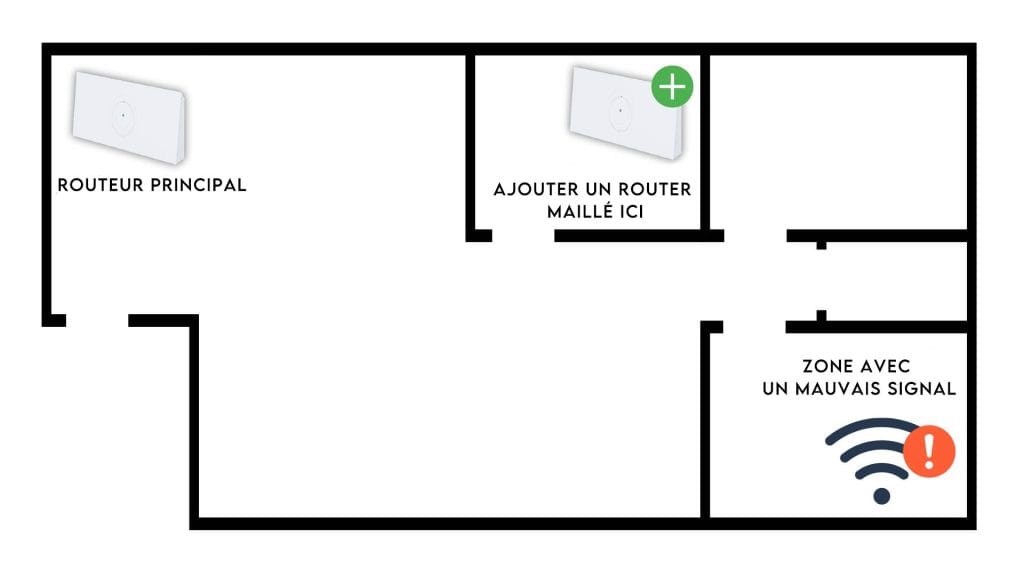
Les nœuds maillé Starlink se connectent sans fil au routeur principal, mais nécessitent tout de même une prise électrique à proximité.
Étape 2 – Utiliser l’application Starlink pour associer le nœud
Vous devez brancher le routeur maillé Starlink et laissez-le démarrer quelques minutes. Pendant ce temps, connectez votre téléphone au réseau Wifi Starlink, puis ouvrez l’application Starlink.
Une fois le nœud allumé, vous devriez recevoir une notification pour l’associer. Vous pouvez aussi voir la demande directement dans l’application. Touchez « Associer » pour continuer.
Si rien ne s’affiche, attendez quelques minutes. Si ça ne marche toujours pas, assurez-vous d’être connecté au réseau Wifi Starlink principal et non au nouveau réseau “STARLINK” créé par le nœud. Vous trouverez aussi le menu d’association dans la section « Réseau » de l’application.
Étape 3 – Attendre la connexion du nœud
Après avoir accepté la demande, le nouveau nœud mettra quelques minutes à se connecter. S’il est bien ajouté, vous le verrez dans la section « Réseau » de l’application Starlink.
Depuis cette page, vous pouvez gérer votre système maillé : renommer les nœuds, les dissocier, ou réassocier un nœud rejeté par erreur.
Vos appareils se connecteront automatiquement au nœud qui offre le meilleur signal. Pas besoin d’autre configuration. Si vous voulez explorer plus d’options, consultez mon guide de configuration du routeur Starlink.
Compatibilité du routeur maillé Starlink
Vous pouvez utiliser des routeurs mesh Starlink avec n’importe quel modèle d’antenne, à condition que le routeur principal soit de seconde génération ou supérieur. Toutefois, vous pouvez acheter un routeur de 3ième génération pour remplacer un routeur de 1ère génération et activer la fonction de maillage.
Le routeur Wi-Fi maillé Starlink ne peut pas être utilisé pour former un réseau maillé avec le routeur de 1re génération ou tout autre modem, routeur ou nœud maillé tiers.
Le routeur maillé Starlink fonctionne avec le Starlink mini sans aucun soucis
Installer un système maillé tiers
Si vous avez besoin de fonctions avancées ou que vous possédez déjà un système maillé, vous pouvez l’utiliser avec Starlink. Les systèmes WiFi maillés tiers (comme TP-Link Deco, NETGEAR Orbi ou Google Nest) sont souvent plus performants et pour certains , économiques que le système maillé officiel de Starlink.
Options Recommandées :
- NETGEAR Orbi :
- Couverture : Jusqu’à 360 m².
- Vitesse : jusqu’à 3,6 Gbps.
- Capacité : Jusqu’à 70 appareils connectés.
- Possibilité d’ajouter des satellites pour encore plus de portée.

NETGEAR Système WiFi 7 Mesh Orbi (RBE373)
- La gamme Orbi 370 avec WiFi 7 offre des vitesses allant jusqu'à 3,6 Gbit/s pour des performances simultanées constantes sur de nombreux appareils
- Le WiFi 7 permet des vitesses 1,7 fois plus rapides que le WiFi 6 et est entièrement rétrocompatible avec les anciens appareils WiFi.
- Les routeurs NETGEAR sont fournis avec des mesures de sécurité intégrées, y compris des mises à jour automatiques du micrologiciel. Notre protection avancée du routeur offre des fonctions de sécurité améliorées et des mises à jour conçues pour vous protéger, vous et votre famille
List Price :
Offer: 299.99 €
Achetez sur Amazon- TP-Link Deco :
- Couverture : Jusqu’à 370 m².
- Vitesse : jusqu’à 5 Gbps.
- Prix : Plus abordable que l’Orbi, souvent vendu en pack de 3.

TP-Link Deco M4 (3-pack) Systèmes WiFi Mesh performant
- 100% COUVERTURE AVEC WIFI MESH - Le pack de 3 boitiers Deco M4 offre une connexion Mesh WiFi haut débit de 1200 Mbit/s jusqu'à 320 ㎡ sans zone morte, idéal pour toute la maison, n'importe quels types de maisons ou grands appartements
- RAPIDE ET STABLE MESH-ROAMING -TP-Link nouvelles technologies offrent des connexions WiFi Mesh en tri-bandes distinctes en utilisant un seul réseau, ultra-rapides et stables lorsque vous vous déplacez n'importe où dans votre maison, donc sans interrompre votre partie en ligne, votre série ou votre appels vidéo, même pour streaming 4K et gaming.
- COMPATIBILITE AVEC TOUS BOX INTERNET DU MARCHE - Remplacez votre solution WiFi existante, compatible avec tous les fournisseurs d'accès Internet quelle que soit la connexion (fibre optique, DSL, etc), adaptée aux débits >150Mbit/s box internet, 2+2+2 port Gigabit
List Price :
Offer: 120.18 €
Achetez sur Amazon- Google Nest WiFi Pro (WiFi 6E) :
- Couverture : une fiabilité sur 120m² (extensible).
- Vitesse : Jusqu’à deux fois plus rapide que le WiFi 6 classique.

Google Nest Wifi Pro – Wi-Fi 6E
- Nest Wifi Pro est conçu pour le Wi-Fi 6E, jusqu'à 2 fois plus rapide que le Wi-Fi 6. Il offre une connexion éclair et fiable dans tout votre logement.
- Boostez votre réseau avec la technologie triple bande 2,4 GHz, 5 GHz et désormais 6 GHz, pour un débit plus rapide et une connexion plus fiable.
- Chaque routeur offre une connexion Wi-Fi rapide et fiable sur 120 m². Et vous pouvez personnaliser votre installation selon la couverture nécessaire.
New starting from: 341.29 €
Achetez sur AmazonPour l'installation:
- Installez votre routeur tiers à côté du routeur Starlink.
- Reliez le port WAN/Internet du routeur tiers à l’un des ports Ethernet du routeur Starlink à l’aide d’un câble Ethernet.
- Activez le mode contournement dans l’application Starlink.
Ensuite, suivez la documentation de votre système maillé tiers pour associer les nœuds supplémentaires. Dans le cas des systèmes maillés proposés, il suffisait de brancher les nœuds et de les ajouter via l’application dédié.
Une fois le mode contournement activé, toutes les configurations réseau se font via l’application de votre système tiers.
Si vous voulez étendre votre Wifi sur une plus longue distance par exemple entre des bâtiments, je vous invite à lire l'article dédié ici
Foire aux questions du maillage Starlink (FAQ)
Combien de nœuds maillé peut-on ajouter avec Starlink ?
Je recommande maximum 3 nœuds supplémentaires. Même les grandes maisons sont couvertes avec 4 routeurs. Vous pouvez en ajouter plus, mais chaque saut entre nœuds réduit la performance.
Mon nœud apparaît avec une ligne jaune dans l’application Starlink.
Cela signifie que le signal vers le routeur principal est faible. Déplacez le nœud plus près du routeur pour résoudre le problème.
Quelle est la différence entre un répéteur Wifi et un système mesh ?
- Un répéteur Wifi répète simplement le signal existant sur un nouveau réseau Wifi, sans coordination avec le routeur principal.
- Un système mesh étend intelligemment le réseau existant. Tous les nœuds travaillent ensemble, ce qui permet une couverture uniforme et de meilleures performances.
Peut-on connecter deux routeurs Starlink par câble Ethernet pour le mesh ?
Oui, mais seulement avec des routeurs Gen 3, qui prennent en charge le mesh filaire. Les Gen 2 ne le permettent pas.
Peut-on brancher des appareils sur les ports Ethernet d’un nœud maillé ?
Oui, mais il est préférable de connecter vos appareils directement au routeur principal. Les ports d’un nœud maillé sans fil passent quand même par le Wifi avant de rediriger le signal.
Conclusion
Mettre en place un réseau de maillage Starlink est une excellente solution pour étendre la couverture Wifi et profiter d’une connexion stable dans toute la maison. Que vous choisissiez d’ajouter des routeurs Starlink supplémentaires ou d’utiliser un système maillé tiers, le processus reste simple et accessible. Avec quelques réglages via l’application Starlink, vous pouvez éliminer les zones mortes, améliorer vos débits et garantir une expérience fluide, quel que soit l’endroit où vous vous connectez.
En résumé, le maillage Starlink n’est pas seulement une amélioration de confort, c’est un vrai atout pour tirer pleinement parti de votre connexion internet par satellite.
