

Si vous faites usage de votre application Starlink, il est possible pour vous d'avoir remarqué la fonctionnalité qui permet de contourner le routeur Starlink sinon vous m'avez l'air d'une personne pas très curieuse. Ou, il se peut que vous ayez remarquez à quel point le routeur de votre kit Starlink est rudimentaire et vous avez besoin de le changer pour utiliser un routeur tiers.
Je crois que vous venez donc de comprendre le lien: le mode contournement de l'application Starlink vous permet d'intégrer votre propre routeur réseau en contournant simplement le routeur basique de Starlink.
Très souvent, on en arrive là parce que ça permet des configurations réseau plus personnalisées et avancées qui répondent à un large éventail de possibilité comme la sécurité renforcée jusqu'aux systèmes de réseau domestique complexes.
Qu'est-ce que le Mode contournement de Starlink ?
Vous savez qu'internet entre dans votre maison via un modem non ?! Eh bien, dans les configurations modernes, la plupart des modems sont également des routeurs qui sont capables de gérer un réseau de dispositifs au sein de votre maison afin que chacun puisse communiquer avec les autres et avec Internet.
Principalement dans des maisons, il existe des lignes câblées traditionnelles ou possible que vous n'en faites pas usage et que vous préférez une connexion via Wifi.
Les fonctionnalités et paramètres tels que la traduction d'adresses réseau (NAT), le protocole de configuration dynamique des hôtes (DHCP) et les paramètres de pare-feu sont contenus dans le routeur.
Voilà pourquoi on a besoin de notre propre routeur que celui ce Starlink car il est basique et pour changer, il ne suffit juste pas de le débrancher et placer le routeur tiers mais d'utiliser le mode contournement ou encore mode Bypass de Starlink
Avec ça, vous aurez un réseau avancés sur lequel vous avez la possibilité d'installer même un VPN, vous aurez de meilleures performances, une infrastructure de sécurité sophistiquée et en plus de ça, étendre votre réseau pour une meilleure couverture de votre maison devient aisé
Comment contourner le routeur Starlink ?
Ajouter votre routeur à celui de l'antenne Starlink Standard V2
Cas de l'antenne Starlink de seconde génération :
Pour les utilisateurs de l'antenne Starlink standard motorisée, il est obligatoire de se procurer un accessoire supplémentaire avant de pouvoir continuer : l'adaptateur Ethernet Starlink. malheureusement les routeur des Starlink V2 ne possèdent pas de sortie Ethernet d'où l'intérêt de ce bidule.
L'installation de l'adaptateur Ethernet entre l'antenne et le routeur fournit un port LAN Ethernet, vous permettant de connecter un routeur tiers.

Pour connecter votre routeur tiers à Starlink, utilisez un câble Ethernet. Connectez une extrémité au port Internet/WAN de votre routeur tiers et l'autre au port LAN Ethernet de l'adaptateur Ethernet Starlink.
Cas de l'antenne Starlink standard de troisième génération:
Pour les propriétaire de l'antenne Starlink V3, vous n'avez pas besoin d'un adaptateur vu qu'il comporte déjà deux ports LAN Ethernet cachés derrière un couvercle à l'arrière de son routeur de base.
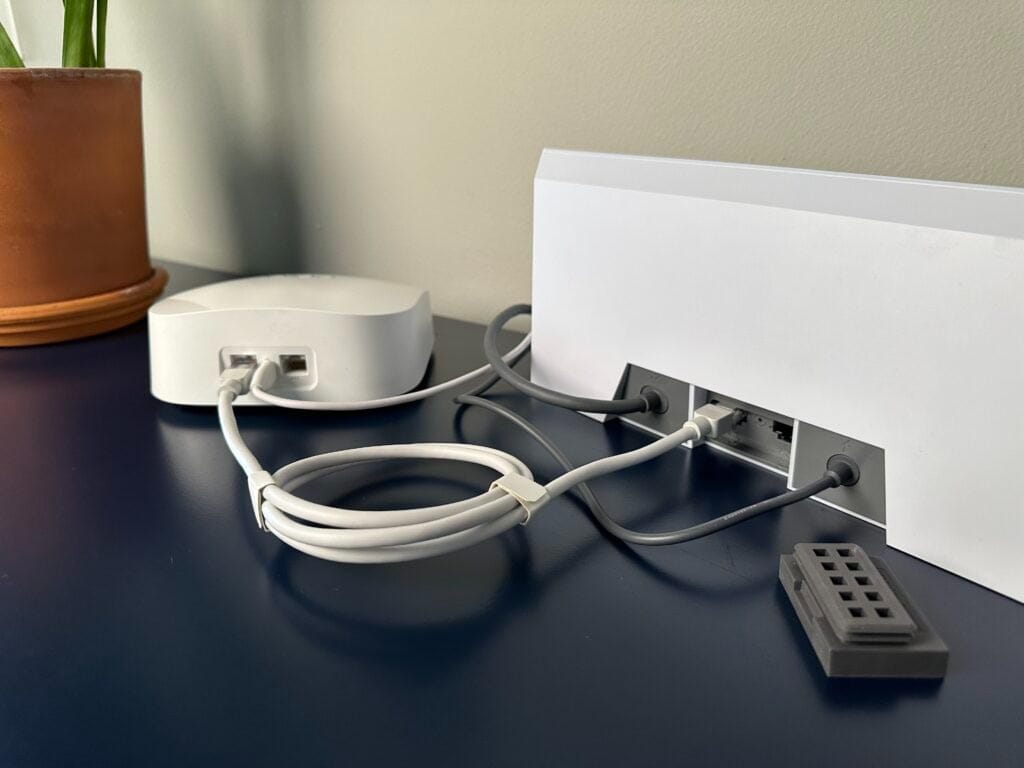
Évitez le Double NAT
Si vous connectez maintenant un PC à votre routeur tiers, soit par câble Ethernet soit par WiFi, certes ça va marcher et se connecter à Internet. Cependant, ce qui se passera, c'est que votre nouveau routeur tiers effectuera tout le travail de routage de vos données correctement et les enverra vers Internet mais elles seront ensuite interceptées par le routeur Starlink, examinées et reconditionnées avant d'être envoyées. Cela s'appelle le Double NAT.
Cela est non seulement inutile, mais augmente également la latence de votre connexion et entraîne des vitesses Internet plus lente. Pour ces raisons, il est préférable d'éviter le double NAT et cela est réalisé en activant le mode contournement.
Activer le Mode contournement
Activer le mode contournement implique quelques étapes simples via l'application Starlink. Une fois que votre routeur tiers est connecté et que vous avez confirmé qu'il fonctionne, suivez ces étapes :
- Ouvrez l'application Starlink depuis votre smartphone et vérifiez bien que vous avez connecté votre Compte Starlink
- Naviguez vers les Paramètres : Dans les paramètres, recherchez « Mode de contournement » et appuyez dessus.
Activez le Mode contournement : Déplacez le curseur vers la droite et de confirmer que vous comprenez les implications puis redémarrez votre routeur.

Notez que cela désactivera également le WiFi de votre Starlink par défaut, et vous devrez désormais compter sur votre routeur alternatif pour fournir la fonctionnalité WiFi.
Gestion de Votre Starlink en Mode contournement
Même si le routeur Starlink est maintenant en mode contournement, vous pouvez toujours accéder à la plupart des paramètres de l'équipement depuis l'application.
L'interface Web de Starlink (via un PC) n'existe plus depuis un moment donc c'est uniquement grâce à l'application que vous aurez toutes les informations Starlink
Si l'application Starlink ne se connecte pas, vous devrez peut-être créer une route statique dans les paramètres de configuration de votre routeur tiers :
Destination du réseau : 192.168.100.0
Masque de sous-réseau : 255.255.255.0
Passerelle : 192.168.100.1
Interface : WAN
Comment désactiver le Mode Contournement
Si vous avez besoin de revenir à l'utilisation du routeur Starlink de base, pour désactiver le mode contournement il faut juste réinitialiser le routeur de Starlink sa valeur d'usine désactivez. Une réinitialisation d'usine restaurera les paramètres par défaut du routeur Starlink, ce qui va vous permettre de configurer à nouveau le réseau WiFi et un nouveau mot de passe.
FAQ
- Que faire si je veux simplement désactiver le Wi-Fi sur le routeur Starlink ?
Si vous souhaitez uniquement désactiver le signal Wi-Fi, vous aurez tout de même besoin d’un routeur tiers ou de connaissances avancées en réseau. Le mode contournement désactive le signal Wi-Fi du routeur Starlink, le DHCP et d’autres fonctions réseau. En mode contournement, les appareils que vous connectez directement aux ports Ethernet LAN du routeur Starlink ne recevront pas d’adresse IP et ne pourront pas se connecter à Internet. Vous pouvez contourner ce problème en assignant manuellement des adresses IP à vos appareils ou en achetant un routeur tiers qui permet de désactiver uniquement le Wi-Fi. - Que se passe-t-il si je n’utilise pas le mode bypass ?
Le mode contournement n’est pas strictement nécessaire lorsque vous utilisez un routeur tiers avec Starlink. Si vous n’activez pas le mode contournement, les deux routeurs tenteront de gérer le réseau. Dans certains cas, cela fonctionnera. Dans d’autres, vous pourriez remarquer des comportements étranges avec vos appareils. - Pourquoi dois-je réinitialiser le routeur Starlink aux paramètres d’usine pour désactiver le mode contournement?
Le mode contournement transforme le routeur Starlink en un simple injecteur POE pour alimenter l’antenne. Comme son nom l’indique, les données provenant de l’antenne contourneront le routeur Starlink et iront directement à votre équipement tiers. Une réinitialisation d’usine est nécessaire car l’interface du routeur dans l’application est désactivée, il n’y a donc aucun moyen de modifier le paramètre du mode contournement.

Ayant un réseau assez complexe surtout en Ethernet basé sur un modem routeur 4G (MR600 TP-Link) je ne suis pas près d’avoir la fibre et la 4G « fluctue » beaucoup. Je viens de recevoir la V3 de Starlink et ça marche très bien. Je veux « contourner » le modem routeur Starlink mais il me redemande la connexion au compte et ça plante. Pour l’instant mon MR600 et starlink ne sont pas raccordés en RJ45. J’ai d’abord pensé à un conflit entre les deux Wifi. J’ai coupé la Wifi du MR600 mais pareil. Faut-il d’abord basculer le MR600 du mode « routeur 4G » vers « simple routeur Wifi » puis brancher un câble RJ45 sur sa prise Wlan et le modem Starlink AVANT de procéder au contournement ? Je confirme que le fonctionnement est impeccable, un débit toujours supérieur à 150Mb/s une latence faible environ 20 à 30ms bien que « l’antenne » ne soit pas encore définitivement installée. Juste pose sur ma terrasse à peu près vers le nord. Ca m’a pris 20mn en tout et après quelques minutes d’initialisation la liaison est parfaite. Dans nos campagnes reculées c’est vraiment LA solution !
Je crois que le souci viens justement du Tp-link MR600 qu’il faut changer de « routeur 4G » vers son mode « Routeur WIfi » simple. Vous pouvez faire cette manœuvre en premier puis en seconde position, brancher le câble Ethernet qui va relier les 2 routeurs et enfin lancer le mode contournement depuis votre application.
Côté connectivité, ravie que Starlink vous sorte comme beaucoup d’autres personnes d’une mauvaise passe niveau internet
Merci pour cette réponse rapide. Je vais faire la manipulation demain samedi et je donnerai les résultats.